
Nous allons vous proposer une application VPN
Alors, pour ceux qui ignorent si c’est quoi un VPN, un VPN est mot anglais qui veut Virtual Private Network, en français signifie Réseau Virtuel Privé
Mais à quoi ça sert ? Vous devez certainement vous poser cette question, cliquez ICI pour lire l’article sur C’EST QUOI UN VPN ET A QUOI ÇA SERT ?
Allons droit au but…
Donc voici la configuration complète de DroidVPN
SOMMAIRE
1-Créer un compte droid vpn
2-Configurer l’application droid vpn
3-Connecter
1- Créer un compte droid vpn :
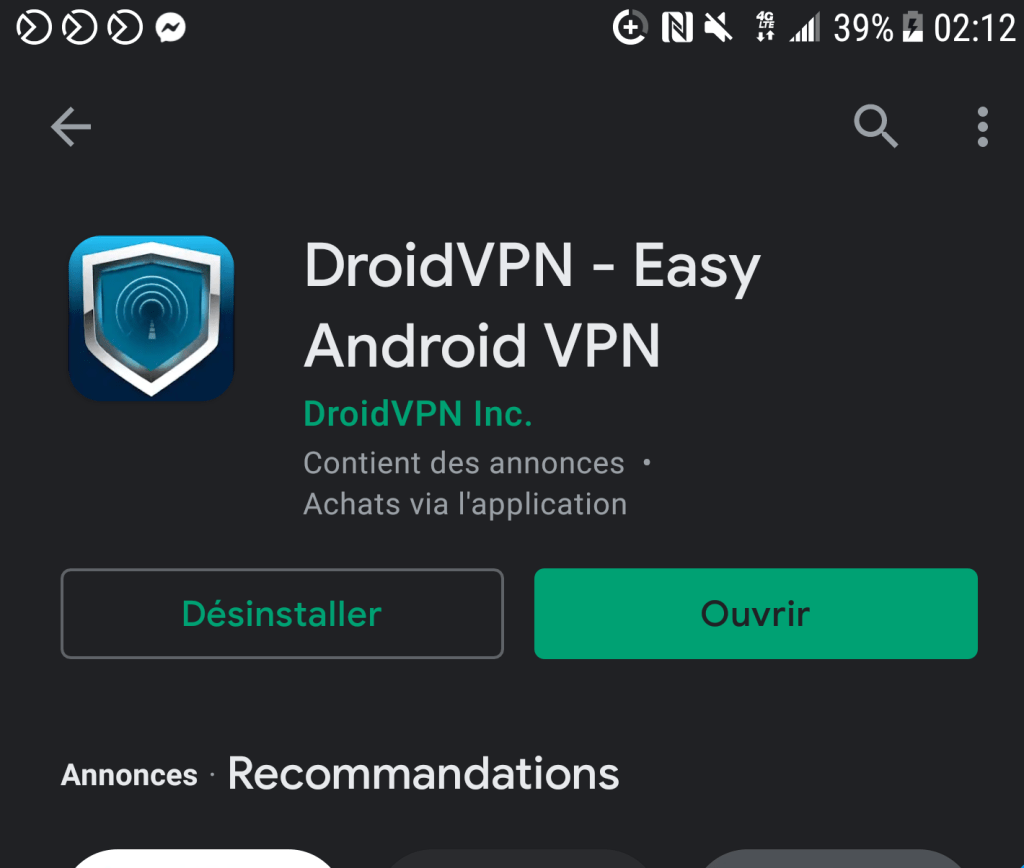
Entrer dans l’application droid vpn
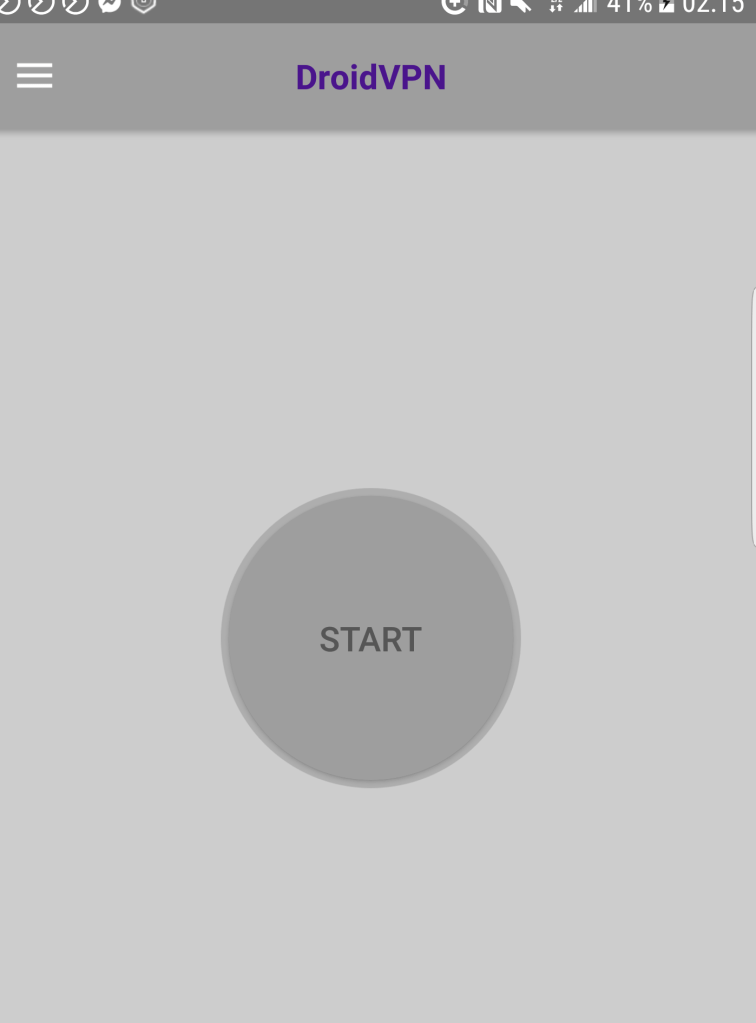
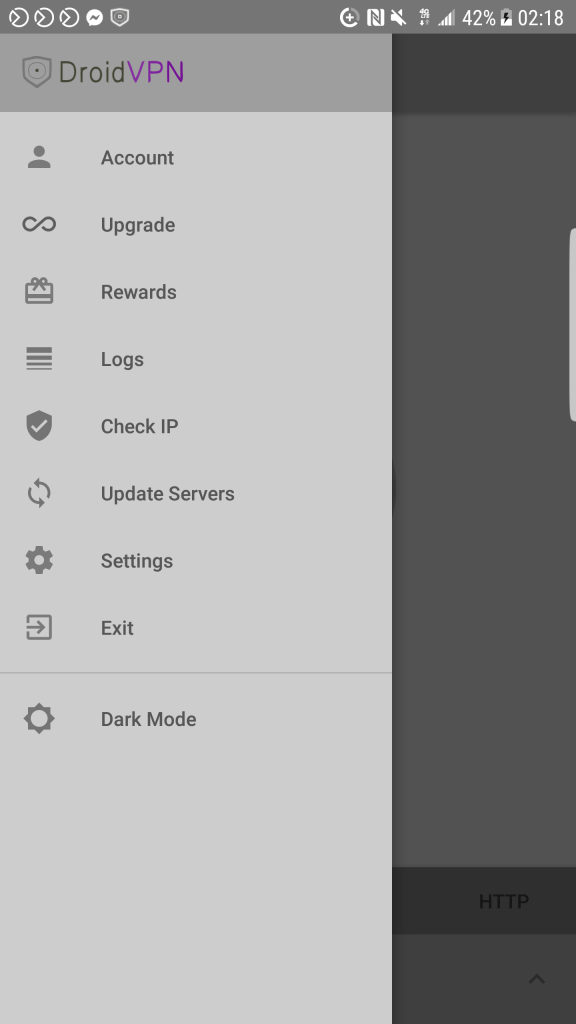
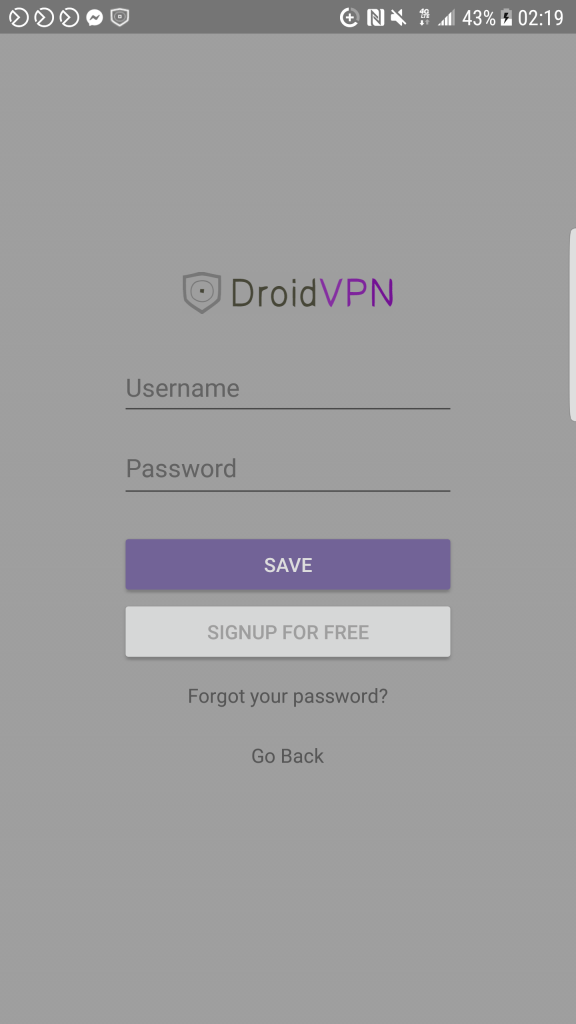
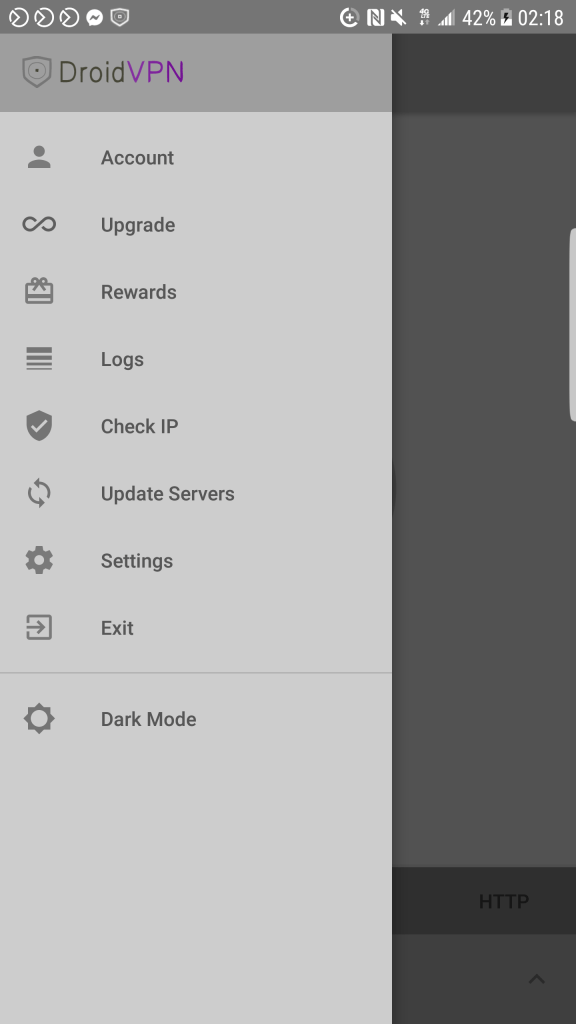
Appuyez sur les trois traits en haut à gauche.
Puis entrer dans « account »
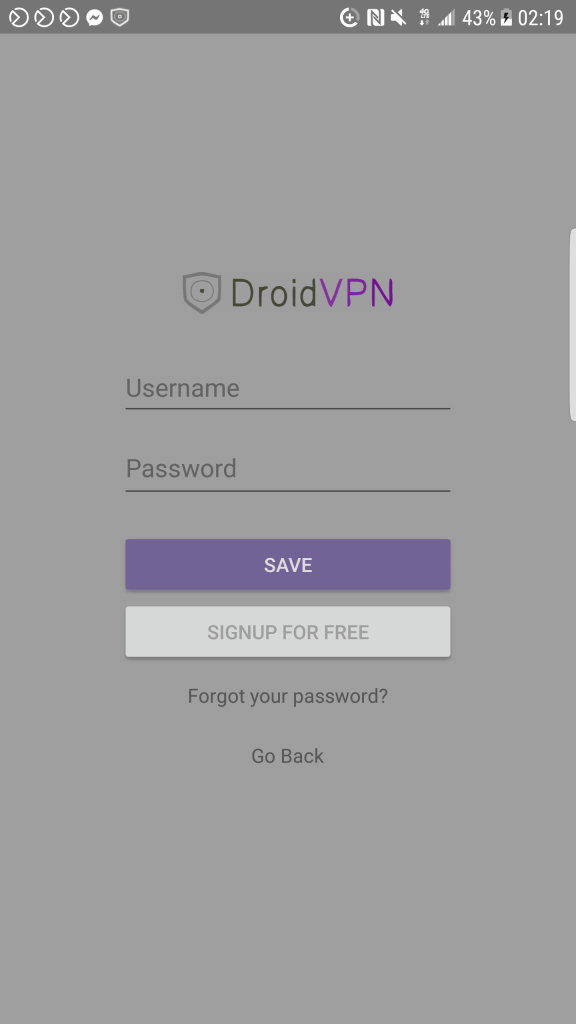
Appuyez sur « sign up for free » et vous serez dirigé vers le site officiel de droid vpn,
Remplissez les données(username, password, e-mail) puis créer votre compte
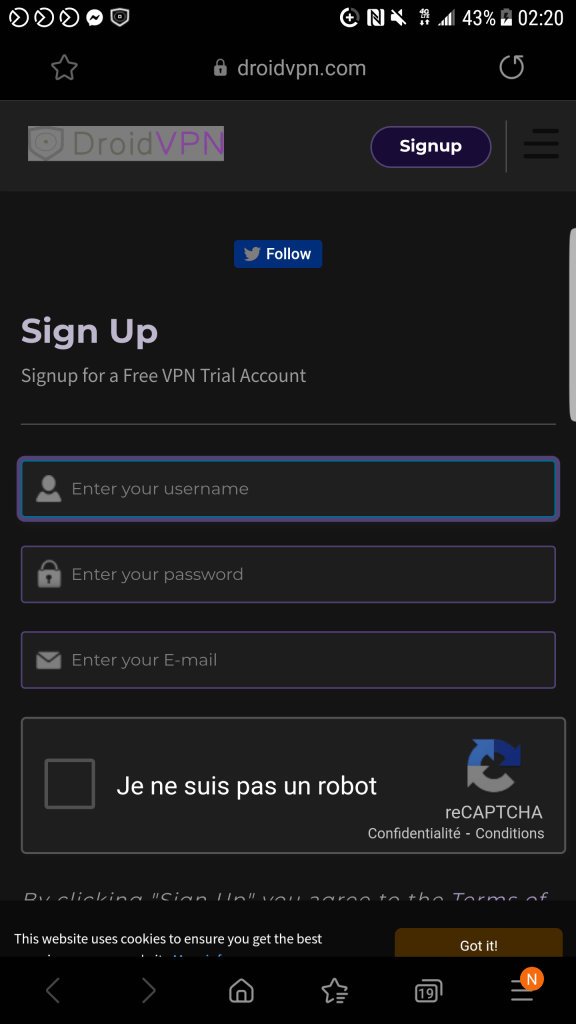
Un message sera envoyé sur votre gmail avec un lien d’activation, Appuyez dessus pour activer votre compte
……. Bon, vous avez un compte droid vpn 🙂🙂…….
2- Configuration de l’application droid vpn :
Allez encore dans « account » et remplissez les coordonnées de votre compte droid vpn puis Appuyez sur « save »
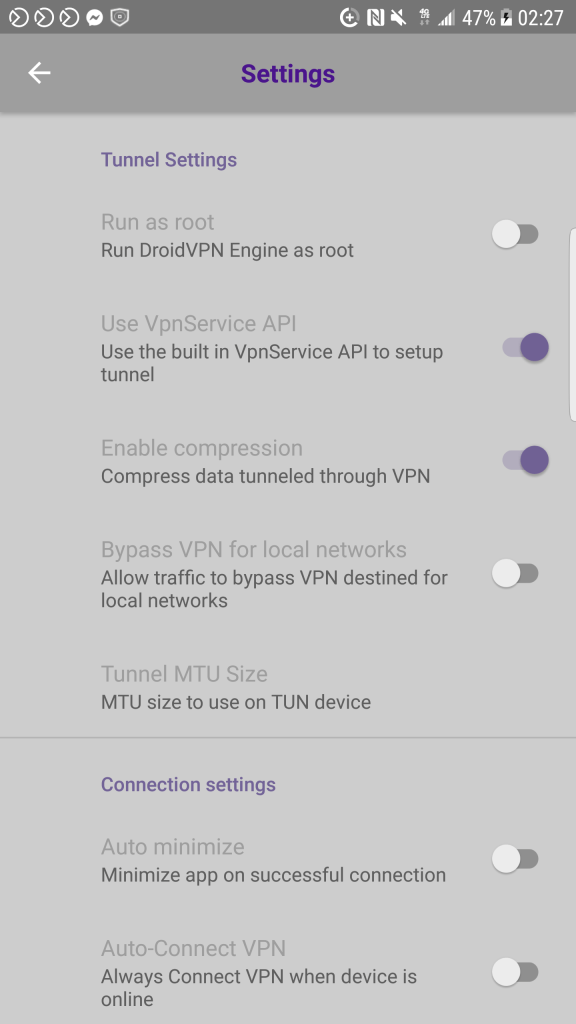
Entrez dans « settings » et Appuyez sur la première ligne (load….) puis autorisé
Entrez maintenant dans UDP settings et remplissez comme suit :
Remote UDP Port:600
Local UDP Port:443
Cochez ce qui suit si c’est pas cochez (auto port scan)
UDP connection mode :mode 1
Tcount :0
Rcount:65
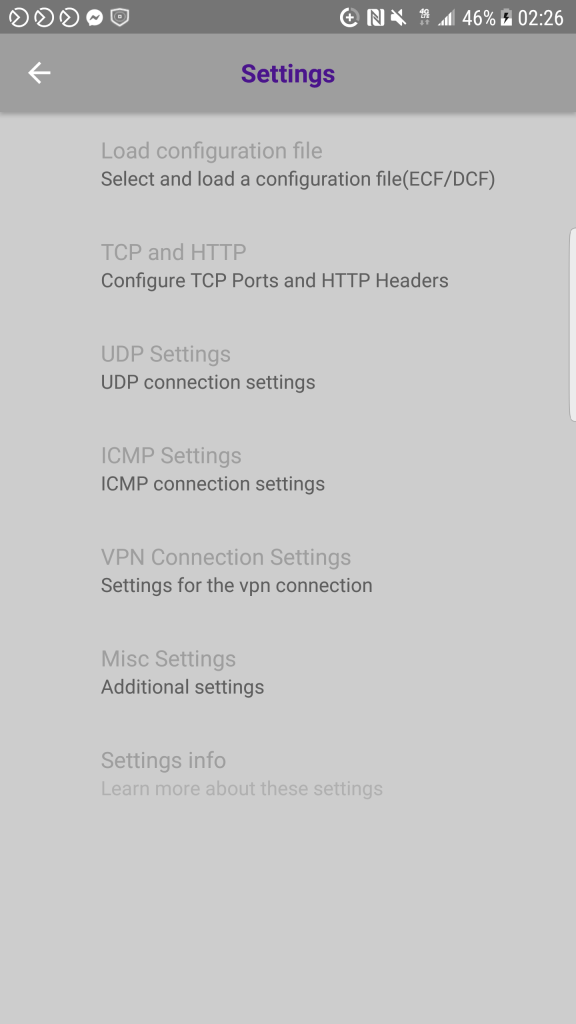
Entrez dans » vpn connection settings » puis cochez les trois premiers , après cochez les deux auto-reconnect.
3- Connection :
Revenez à l’accueil et Appuyez sur ‘start’
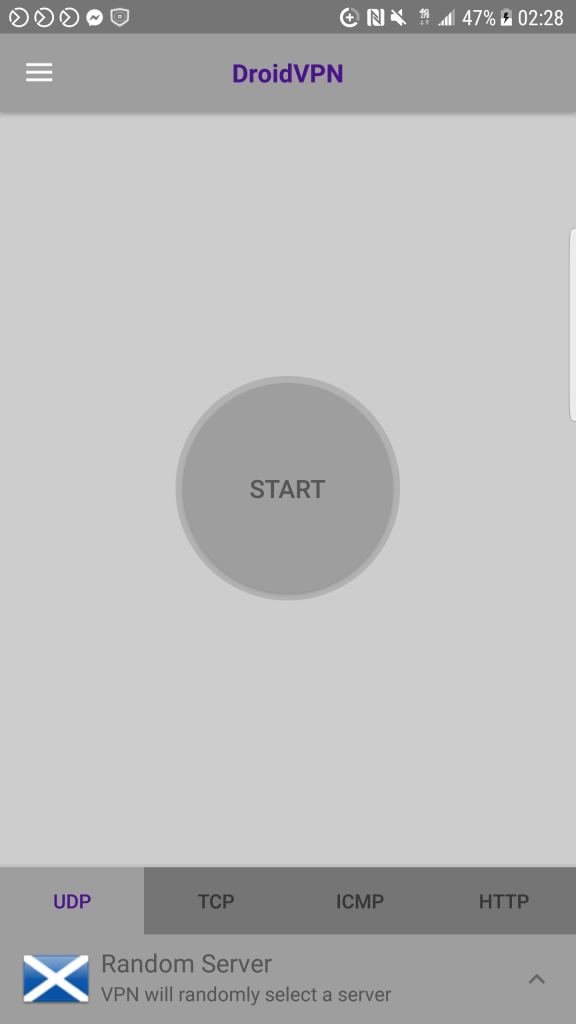
Si ça mets « sever is full » réessayer au moins deux fois avant de changer de serveur (juste les serveurs free)
Si ça ne mets que « Try port…. « , désactivé et réactivé la connexion internet et ca va marche .
MERCI DE LAISSER VOS COMMENTAIRES CI-DESSOUS
 SYMPA TECH