
Vous pouvez télécharger une vidéo YouTube sur votre ordinateur depuis le navigateur Web Google Chrome. La meilleure façon de télécharger des vidéos HD sans publicités ou restrictions consiste à utiliser 4K Video Downloader sur votre ordinateur, cependant il existe d’autres sites Web qui vous permettront de faire la même chose. Gardez en tête que la plupart des sites de téléchargement sont sponsorisés par la publicité et qu’ils ne peuvent être utilisés pour télécharger du contenu protégé par les droits d’auteur. La plupart ne peuvent également pas télécharger des vidéos en 1080p. Comme le téléchargement des vidéos YouTube va à l’encontre des conditions d’utilisation de Google, les extensions pour Chrome qui prétendent pouvoir le faire sont généralement inutilisables.
SOMMAIRE
1 – Installer l’extension CrossPilot.
INSTALLATION DE L’EXTENSION CROSSPILOT
1
Ouvrez
Google Chrome. Cliquez ou doublecliquez sur l’icône de l’application Chrome, qui ressemble à une sphère rouge, jaune, verte et bleue.
2
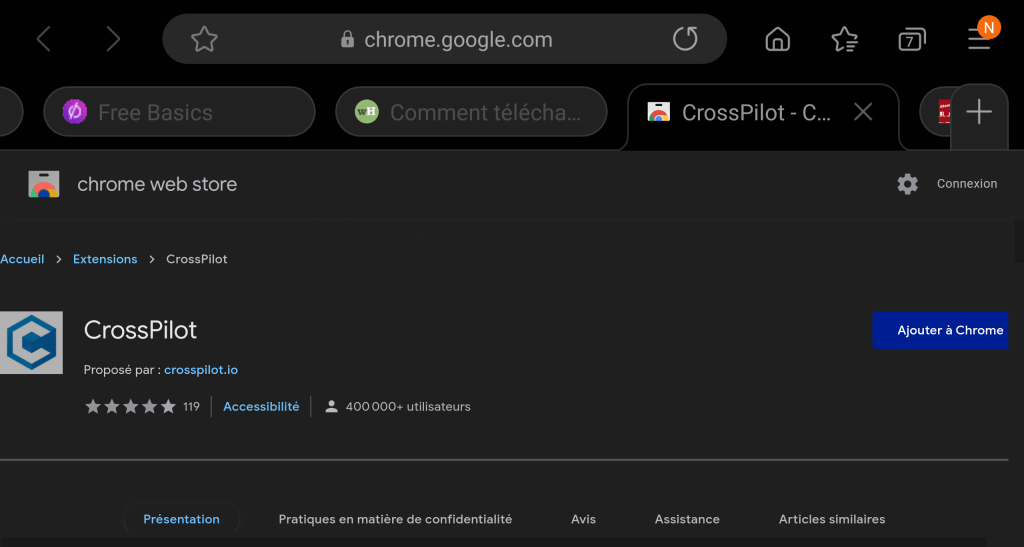
Recherchez Crosspilot dans le Web Store de Google Chrome. Ouvrez cette page pour trouver Crosspilot dans le Web Store de Google Chrome.
3
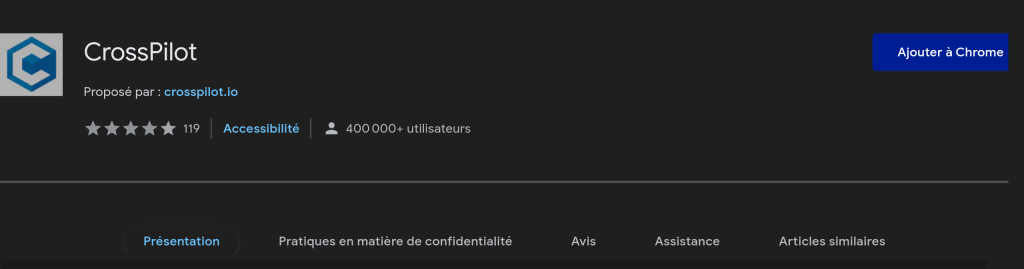
Cliquez sur Crosspilot. Il s’agit de la bannière en haut de la page de recherche. L’icône de Crosspilot ressemble à un cube bleu avec un « C » à l’intérieur.Crosspilot est une extension qui sert essentiellement à installer les extensions Opera sur Google Chrome, toutefois elle possède également une fonction qui permet de télécharger des vidéos YouTube.
4
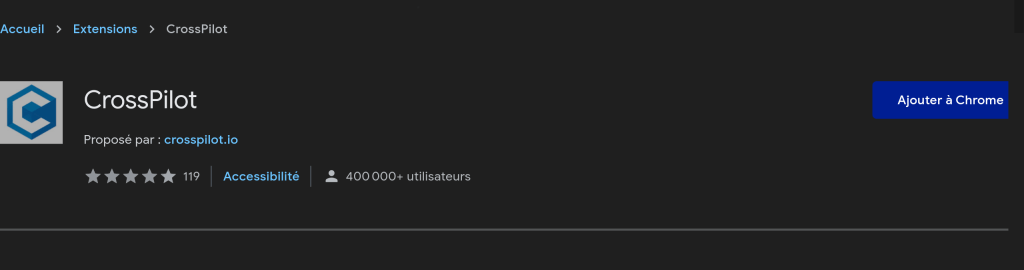
Choisissez Ajouter à Chrome. Il s’agit du bouton bleu en haut à droite de la page. Cliquez dessus pour voir s’afficher un message d’alerte.
5
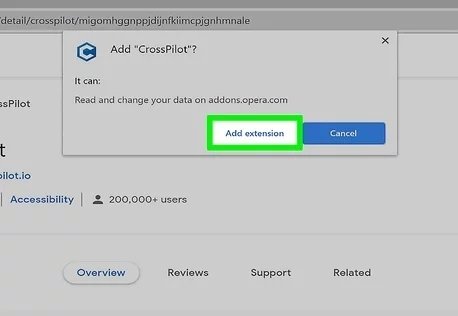
Cliquez sur Ajouter l’extension. Vous trouverez ce bouton dans le message qui s’affiche quand vous cliquez sur le bouton bleu Ajouter à Chrome. Cela ajoutera l’extension à votre navigateur Chrome et ça ouvrira le menu des options dans un nouvel onglet vous demandant d’accorder des permissions à l’extension.
6
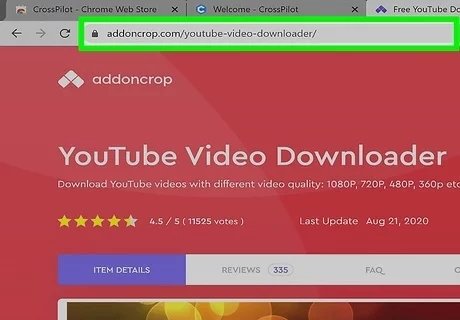
Rendez-vous sur Cette page
7
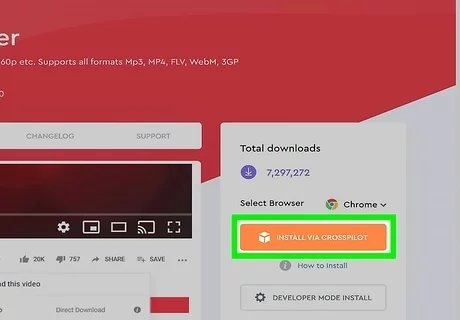
Sélectionnez Chrome comme navigateur dans la liste déroulante. Cliquez sur le bouton Installer via Crosspilot.
8
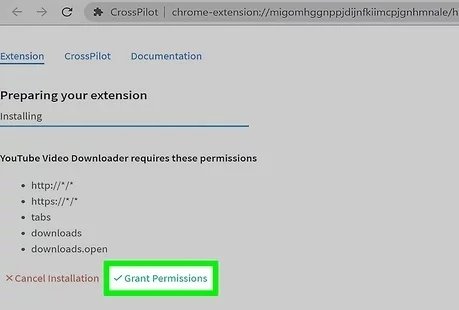
Cliquez sur Accorder les permissions. Il s’agit du texte vert en bas dans l’onglet des options qui s’ouvre quand vous ajoutez l’extension Crosspilot. Cliquez sur Autoriser à l’invite de commandes.
9
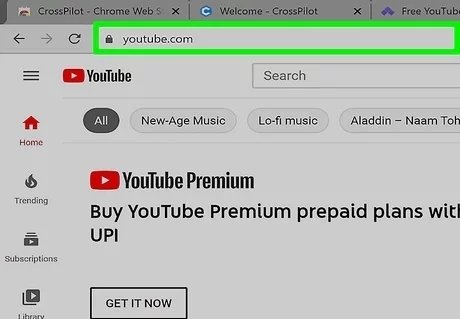
Ouvrez YouTube dans Google Chrome. Cela ouvrira la page d’accueil de YouTube.
10
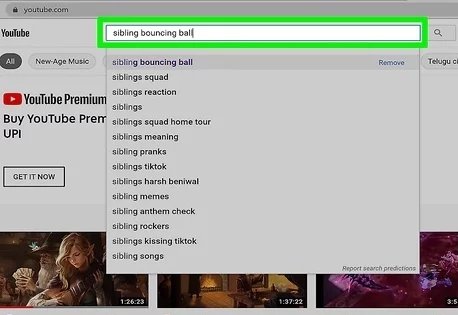
Recherchez une vidéo à télécharger. Tapez le titre de la vidéo que vous voulez télécharger dans la barre d’adresse puis appuyez sur Entrée. Vous pouvez également faire défiler la liste des vidéos recommandées sur la page d’accueil ou parcourir les vidéos dans vos abonnements dans la liste sur la gauche.
11
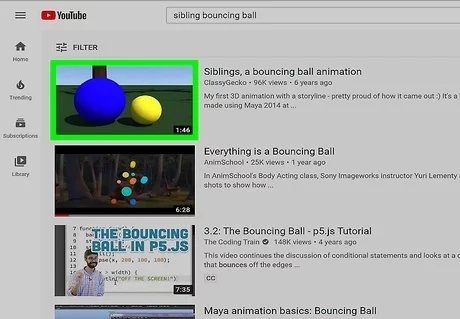
Cliquez sur une vidéo pour l’ouvrir. Une fois que vous aurez trouvé une vidéo, cliquez sur son titre ou sur sa miniature pour l’ouvrir et lancer la lecture.
12
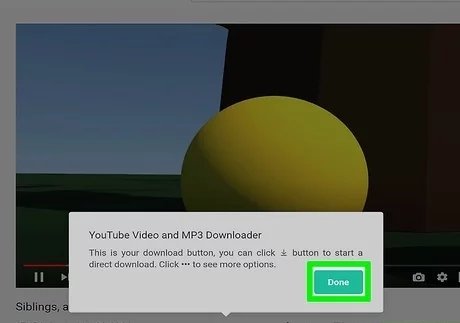
Choisissez Terminé. La première fois que vous ouvrez une vidéo YouTube, vous verrez apparaitre un message d’alerte sous la vidéo vous informant d’une nouvelle option.
13
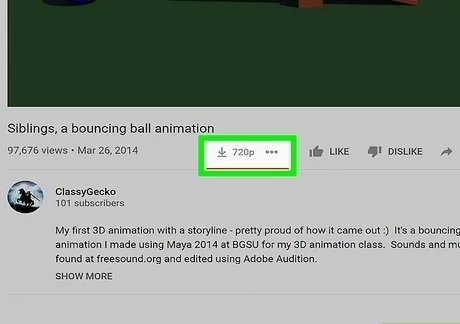
Sélectionnez

. Cliquez sur la flèche tournée vers le bas sous la vidéo pour télécharger sur votre ordinateur sa version la plus élevée disponible (sauf en 1080p). Par défaut, les vidéos téléchargées seront enregistrées dans le dossier Téléchargements. Une autre option consiste à cliquer sur l’icône en forme de trois points (⋯) à droite de la vidéo puis à sélectionner une qualité différente. La vidéo passera par un site Web de conversion tiers avant d’être téléchargée, donc choisissez cette option à vos risques et périls.Selon les paramètres de votre navigateur, il est possible que vous deviez d’abord sélectionner un emplacement de sauvegarde ou confirmer le téléchargement avant que la vidéo ne soit enregistrée sur votre machine.
Conseils
• Comme la plupart des sites pour télécharger des vidéos YouTube sont sponsorisés par la publicité, pensez à installer une extension qui bloque les publicités sur Chrome avant de les consulter.Demandez à vos amis sur quels sites ils vont pour télécharger des vidéos YouTube pour être sûr(e) d’utiliser une plateforme déjà testée et fiable [1].Vous pouvez également consulter Reddit pour connaitre les sites recommandés pour télécharger des vidéos YouTube.
Avertissements
• Le téléchargement des vidéos YouTube va à l’encontre des conditions d’utilisation de Google et la distribution de contenu qui ne vous appartient pas viole la loi sur les droits d’auteur. Si vous persistez à télécharger des vidéos sur YouTube, vous le faites à vos risques et périls.Certains sites de téléchargement de vidéos YouTube hébergent des logiciels malveillants.
MERCI BEAUCOUP DE LAISSER VOS COMMENTAIRES
 SYMPA TECH